متاح الآن • تجربة مجانية لمدة 7 أيام بكامل المميزات

النظام المتكامل لطباعة ملصقات ومواصفات الأجهزة الذكية

برنامج DeviceLabelPrinter المصمم لمراكز الصيانة ومتاجر الهواتف لطباعة ملصقات الباركود وبيانات الأجهزة (IMEI، السعة، نسبة البطارية، الحالة، والشعار) بدقة عالية وبضغطة زر واحدة.

جرّب DeviceLabelPrinter مجاناً لمدة 7 أيام!

حمّل البرنامج الآن وثبّته على جهازك لاختبار الطباعة المباشرة على طابعتك الحرارية قبل الاشتراك.

تحميل البرنامج (ZIP)

مميزات DeviceLabelPrinter

مصمم لرفع كفاءة العمل اليومي في متاجر ومستودعات الأجهزة الإلكترونية

ZPL

توافق مباشر مع طابعات ZPL

إرسال أوامر الطباعة الخام (ZPL / DDL) مباشرة إلى الطابعات الحرارية لضمان سرعة فائقة ووضوح تام للباركود والنصوص الدقيقة.

⚙

معالج إعداد ذكي (Setup Wizard)

واجهة إعداد خطوة بخطوة تقوم بتهيئة الطابعة وضبط أبعاد الملصق وتجهيز بيئة العمل تلقائياً دون الحاجة لأي خبرة برمجية.

🏷

محرر قوالب مرئي وشعار مخصص

إمكانية تعديل أماكن العناصر بالسحب والإفلات، وضبط المقاسات بالمليمتر، ودمج شعار متجرك أعلى الملصق بسهولة.

أمثلة حية للملصقات المطبوعة

نماذج فعلية لملصقات الباركود ومواصفات الأجهزة من داخل محرر القوالب في DeviceLabelPrinter
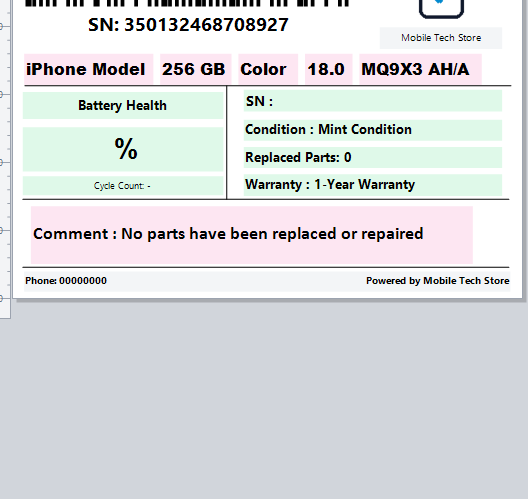
نموذج ملصق من محرر DeviceLabelPrinter

قالب المواصفات والضمان القياسي

يعرض باركود السيريال، الموديل، السعة، اللون، نسبة البطارية، وحالة القطع المستبدلة مع شعار المتجر.
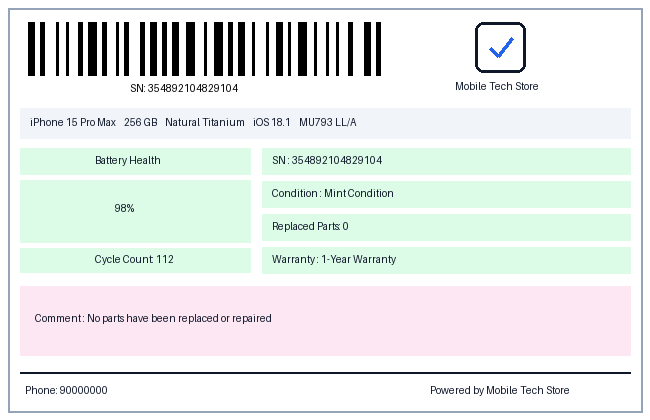
ملصق مواصفات آيفون مع دورات الشحن

ملصق فحص البطارية والمخزون

يوضح نسبة صحة البطارية وعدد دورات الشحن (Cycle Count) وحالة الجهاز بدقة عالية جاهزة للصق على العلبة.
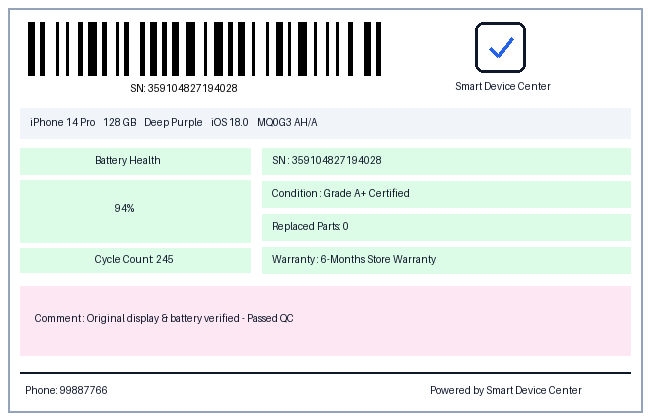
ملصق مخصص لمراكز الصيانة والمتاجر

ملصق مخصص بهوية متجرك

إمكانية تخصيص اسم المتجر، رقم الهاتف، وملاحظات الضمان في تذييل الملصق بمقاسات متعددة (75x50 / 50x40 mm).

دليل التثبيت والاستخدام

أربع خطوات بسيطة لتجهيز البرنامج وبدء التجربة المجانية أو التفعيل السنوي

1

تحميل الحزمة وتثبيت البرنامج

حمّل ملف DeviceLabelPrinter.zip وفك الضغط عنه، ثم انقر بزر الفأرة الأيمن على ملف Setup.bat واختر التشغيل كمسؤول (Run as administrator) ليعمل معالج الإعداد SetupWizard تلقائياً.

2

بدء التجربة المجانية (7 أيام) أو إدخال الرخصة

افتح البرنامج عبر ملف التشغيل Run.bat. يمكنك البدء فوراً بفترة التجربة المجانية لمدة 7 أيام، أو إدخال كود التفعيل السنوي الخاص بك في أي وقت.

3

تخصيص القالب والشعار (اختياري)

استخدم محرر القوالب المدمج لتعديل مقاس الملصق (مثل 75x50 mm) أو استبدال الشعار في مجلد assets وحفظ القالب بصيغة .ddl.

4

إدخال بيانات الجهاز وطباعة الملصق

امسح الرقم التسلسلي أو الـ IMEI باستخدام قارئ الباركود، اختر مواصفات الجهاز، ثم اضغط طباعة ليتم إخراج الملصق فوراً من الطابعة الحرارية.

باقات الرخص السنوية

بعد انتهاء الـ 7 أيام المجانية، اختر الباقة المناسبة لمتجرك وادفع بأمان عبر PayPal أو Visa

رخصة المتجر الواحد

$49 / سنوياً
  • تفعيل لجهاز كمبيوتر واحد (1 PC)
  • طباعة غير محدودة للملصقات
  • دعم كامل لطابعات ZPL الحرارية
  • تحديثات مجانية طوال مدة الاشتراك

باقة الشركات والمستودعات

$249 / سنوياً
  • تفعيل لـ 10 أجهزة كمبيوتر (10 PCs)
  • تجهيز قوالب DDL / ZPL مخصصة
  • أولوية قصوى في الدعم الفني
  • تحديثات مجانية طوال مدة الاشتراك

الأسئلة الشائعة

كيف تعمل فترة التجربة المجانية لمدة 7 أيام؟

يمكنك تحميل برنامج DeviceLabelPrinter مباشرة من الموقع وتثبيته على جهازك، وسيعمل معك لمدة 7 أيام كاملة لتجربة التوافق مع طابعتك الحرارية قبل شراء الرخصة السنوية.

ما هي أنظمة التشغيل والطابعات المدعومة؟

يعمل البرنامج على أنظمة Windows 10 و Windows 11، ويدعم جميع طابعات الملصقات الحرارية المتوافقة مع لغة ZPL (مثل Zebra و TSC و Honeywell وغيرها).

كيف أستلم مفتاح التفعيل بعد الدفع؟

بمجرد إتمام عملية الدفع عبر PayPal أو بطاقة Visa، يتم تسجيل اشتراكك فوراً وإرسال مفتاح الرخصة السنوية إلى بريدك الإلكتروني لتفعيل النسخة المثبتة لديك.